Quando dico alla gente che sono laureato in informatica, spesso mi sento chiedere “Ma come fai a usare il computer?“.
Bene, in questa pagina voglio svelarvi qualche trucco del mestiere, anche perché girando per il web mi pare che le spiegazioni siano un pochino sparse.
Se non è il primo articolo che leggi del mio blog, avrai notato che il mio stile si basa per step ragionati, quindi proseguirei su questa linea.
I primi 3 strumenti indispensabili per usare un computer
La tastiera
Innanzitutto… che può fare un non vedente davanti a un computer?
Il monitor non si vede, quindi scartiamolo. E quel puntatore che si muove sullo schermo manovrato dal mouse? Inutile dire che anche di quello ce ne facciamo ben poco.
Bene, cos’è rimasto?
La tastiera!
Molto bene! Che ha pure quei bellissimi tasti meccanici che si sentono sotto le dita (non come il touch, che è tutto uniforme, liscio, piatto e monotono).
Ma… come fa un non vedente a scrivere con la tastiera di un pc? Ha una tastiera speciale con i caratteri scritti in Braille, quel meraviglioso codice di scrittura basato su una serie di puntini che disposti in varie posizioni formano tutti i caratteri dell’alfabeto?
No no cari lettori, anche se molti potrebbero pensarlo.
Stiamo parlando di un computer comune, con una tastiera comune.
E allora come si fa a scrivere? Semplice, si impara la tastiera a memoria!
La dattilografia è un requisito fondamentale per chiunque lavori a computer, per una persona non vedente ancora di più, in quanto la tastiera non consente soltanto di scrivere, ma tramite le varie combinazioni di tasti è possibile eseguire la maggior parte delle operazioni all’interno di un sistema operativo e dei programmi in esso installati.
Un software che insegna a memorizzare la tastiera è 10 dita, scaricabile da qui.
Lo screen reader
Con la tastiera e tutte le combinazioni di tasti nella nostra testa, abbiamo il primo requisito per usare un computer.
Secondo step: bisogna capire in qualche modo cosa stiamo facendo.
E se qualcuno ci leggesse lo schermo mentre ci muoviamo all’interno del sistema operativo? Una voce artificiale che ci indichi in che finestra siamo, che ci legga i vari oggetti dello schermo man mano che ci spostiamo con frecce e tab?
Eccolo qua, lo screen reader.
Il lettore di schermo è un software in grado di “leggere” le finestre, gli oggetti, le pagine Internet mentre ci si sposta con i comandi a tastiera. Ovviamente, bisogna conoscere le funzioni associate alle varie combinazioni di tasti, e ogni sistema operativo e ogni screen reader ai propri.
Oggi esistono principalmente due screen reader per Windows, Jaws e NVDA, per Mac è disponibile VoiceOver e su Linux esiste Orca.
La Barra Braille
E se oltre al riscontro vocale avessimo anche una corrispondenza in Braille, in modo da poter leggere ciò che stiamo facendo?
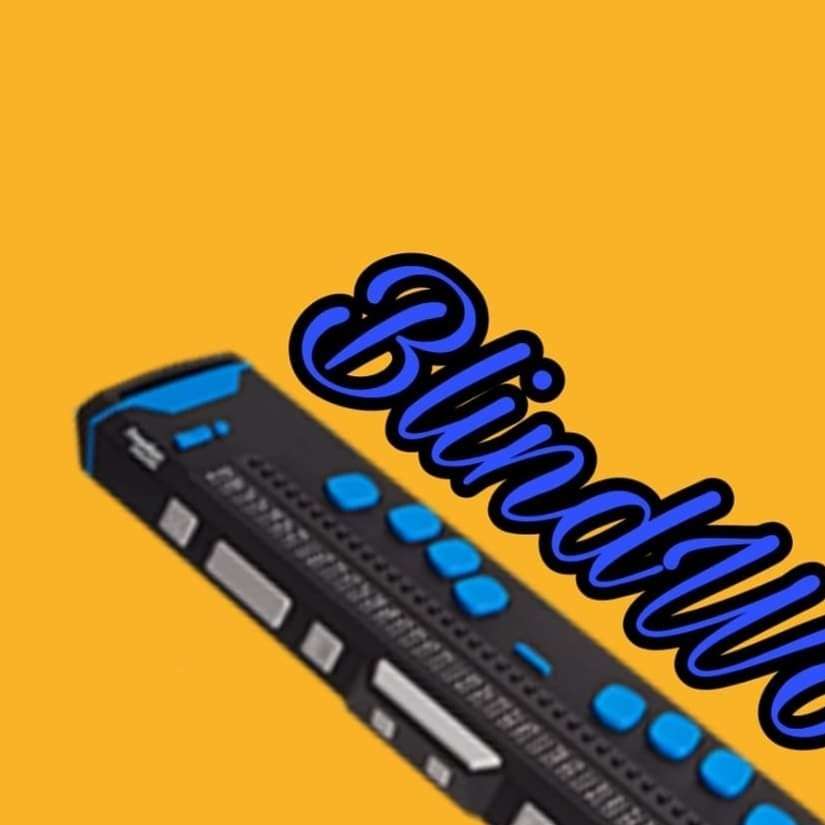
C’è anche quello! Lo strumento che permette di avere un feedback tangibile di ciò che avviene in tempo reale a schermo è la Barra Braille.
Questo strumento si connette al computer o tramite cavo o via Bluetooth e si interfaccia con lo screen reader, permettendo così di leggere, almeno in parte, il monitor.
Purtroppo esistono delle limitazioni, in quanto la Barra è in grado di scrivere soltanto testo in Braille e i caratteri rappresentabili si limitano alla disponibilità delle cellette Braille.
In sostanza, se voi potete vedere l’intero Desktop con tutti i programmi disposti a griglia, con la Barra Braille si visualizza un’icona alla volta.
Piccolo esempio di come usare il computer
Quindi, abbiamo un computer normalissimo, con una tastiera normalissima, su cui è installato uno screen reader che vocalizza i contenuti a schermo, a cui è collegata una Barra Braille, che ci permette di leggere il monitor.
Ora siamo pronti per usare il computer!

Facciamo un esempio con Windows.
Con la combinazione di tasti Windows+M ci spostiamo sul desktop. Lo screen reader ci dirà che siamo sul desktop (informazione leggibile anche sulla Barra Braille), e se ci spostiamo con le frecce scorriamo le icone.
Dando invio su un’icona, si apre il programma. Quindi, potremmo, per esempio, scorrere fino a trovare Word – o premere la W sulla tastiera -, e dare invio.
A questo punto avremmo sia un riscontro vocale che dirà una frase del tipo “Nuovo documento – Microsoft Word, editazione“, e contemporaneamente leggeremo questa medesima scritta sulla Barra Braille.
Questo duplice riscontro – vocale e tattile -, ci sarà per qualsiasi operazione che noi faremo.
Quindi, anche se apriamo la Barra degli strumenti con il comando a tastiera ALT+F, scorriamo con le frecce fino alla voce Salva con nome, diamo Invio e scriviamo il nome del file, abbiamo tutto detto dalla sintesi vocale e contemporaneamente scritto sulla nostra bellissima riga Braille.
Medesimo discorso vale per la navigazione in Internet: si entra nella mascherina di ricerca con lo shortcut E di Edit (che trova tutti i campi editabili), si digita, si dà invio e si scorre tra i risultati con tab o H di Header.
Si sceglie il risultato, si apre sempre col tasto Enter e si legge la pagina o con le frecce, o con gli shortcut o con il tab.
Limitazioni nell’uso del pc
Anche qui c’è un però. Difatti, così come la Barra, anche lo screen reader ha delle limitazioni.
Ovviamente, quei due vanno a braccetto come lo speck e la rucola.
Esatto, se uno non funziona, anche l’altro avrà delle conseguenze.
Infatti, proprio come lo speck senza rucola o viceversa, sai che conseguenze!
E qui dobbiamo tirare in ballo il tema dell’accessibilità.
Quando si dice che un qualcosa è accessibile, significa che chiunque può accedervi, può usarlo, può interagirvi senza vincoli.
Il discorso non è diverso quando si parla di software.
Quando un programma è accessibile, significa che qualunque utente può usarlo, incluse persone che utilizzano delle tecnologie ausiliarie – che prendono il nome di tecnologie assistive -, tramite le quali si rende fruibile un servizio.
Ora, capite bene che in fondo lo screen reader è un software, una cozzaglia di righe di codice nelle quali vengono date istruzioni su come riconoscere le scritte e leggerle, come distinguere le finestre, come discriminare un’immagine da una tabella, da un testo in un riquadro, un segno grafico come una freccia… ecc. ecc.
Tuttavia, voi lo sapete meglio di me, il web è strapieno di elementi grafici, emoji, stickers, diagrammi e tanti programmi sono implementati malissimo, senza pensare alla varietà di di tipologia di utenti esistente.
Se il codice è scritto male, lo screen reader non è in grado di interpretarlo e conseguentemente non riesce a erogare correttamente il contenuto: l’accessibilità viene a mancare.
Il W3C tenta di fornire linee guida per una buona stesura del codice che tenga il più possibile conto del fattore accessibilità.
Purtroppo però molte cose sono soltanto sulla carta e capite anche che, con la rapidità con la quale cambia la tecnologia e tutto ciò che le ruota attorno, è molto difficile fare in modo che i lettori di schermo stiano dietro a cambiamenti tanto repentini.
Banalmente, un esempio che mi viene subito in mente: quando voi vedete una nuova emoji nel vostro WhatsApp e la mandate subito al vostro amico non vedente, molto probabilmente questo vi dirà che la sua sintesi vocale non la descrive.
Chiaro, perché ora che si analizza l’emoji e si capisce come farla leggere ai vari lettori di schermo passerà qualche settimana, dopo il vostro amico riceverà un aggiornamento del suo screen reader, e solo allora potrà sapere anche lui cosa rappresenta la nuova emoji che gli avete mandato 20 giorni prima.
In questo campo è un continuo rincorrersi, per questo l’accessibilità è un problema molto sentito: perché permette anche a chi ha una qualche forma di disabilità di essere al passo coi tempi, di poter informarsi su Internet, di poter usare i più svariati programmi del computer, esattamente come fa chiunque.
Purtroppo o per fortuna, oggigiorno il mondo ruota attorno alla rete, ai Social network, tanto in ambito lavorativo quanto in quello didattico. Pertanto, dal momento che in questo campo qualcuno, per i più svariati motivi è vincolato a usufruirne, capite ebene che è totalmente tagliato fuori.